


Algunos usuarios de Windows 10 y algunos usuarios de Windows 8 han informado de un runtime error relacionado con la Biblioteca en tiempo de ejecución de Microsoft Visual C ++. Cuando se abre el Explorador de Windows, se produjo un runtime error de ejecución aleatorio. Este problema es causado por una Biblioteca de tiempo de ejecución de Visual C ++ defectuosa o ciertas aplicaciones que usan el Tiempo de ejecución. Para solucionar este problema, reinstalaremos el Tiempo de ejecución de Visual C ++, ejecutaremos las actualizaciones de Windows y eliminaremos las aplicaciones culpables.
Este problema también se traslada a la Actualización de creadores de Windows 10 y muchos usuarios también reciben los errores de tiempo de ejecución en la edición de Actualización de creadores de Windows 10.
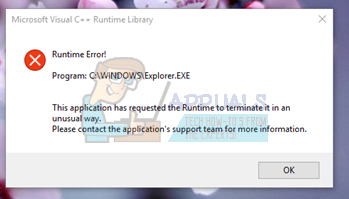
Tabla de contenidos
Reparar archivos corruptos del sistema
Descargue y ejecute Reimage Plus para buscar archivos corruptos desde aquí , si se encuentra que los archivos están dañados y faltan, repárelos y luego verifique si se soluciona el problema. Si no, continúe con las soluciones que se detallan a continuación.
Método 1: Actualizar el controlador de pantalla
- Mantenga presionada la tecla de Windows y presione X y vaya al Administrador de dispositivos.
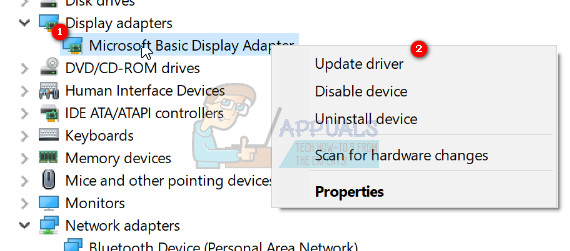
- Localice los adaptadores de pantalla y haga clic derecho en su adaptador de pantalla.
- Elija Actualizar controlador
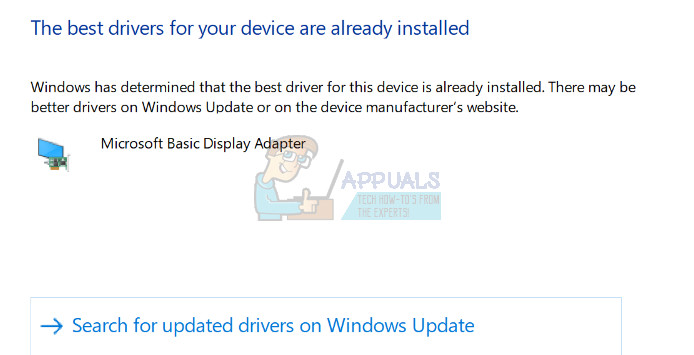
- Elija Buscar automáticamente el controlador actualizado, si dice que los Mejores controladores para su dispositivo ya están instalados, luego elija la segunda opción Buscar controladores actualizados en Windows Update y haga clic en buscar actualizaciones si las actualizaciones encuentran nuevos controladores, de lo contrario, cambie al Método 2 .
Método 2: Deshacer / Reinstalar el controlador de pantalla
This method has worked for a number of people, since runtime error is needed by many other applications and Windows is heavily dependent on it and if it is only causing errors with one or two apps, then it is most likely an incompatiability issue. In this case, i would suggest Rolling Back to the previous version of Display Adapter and if no previous versions are available, then reinstalling an older version from last year to test. You also need to make sure to Stop Windows from automatically updating drivers if this Method works.
Nota: si hace retroceder el controlador, Windows no lo reinstalará. Si reinstala el controlador, Windows Update puede reinstalarlo cuando encuentre una versión más nueva del controlador a través de Windows Update, en cuyo caso, consulte » https://appuals.com/stop-windows-automatically-installing-outdated-drivers/ «.
CONSEJO PRO: si el problema está relacionado con su computadora o con una computadora portátil / portátil, debe probar a usar Reimage Plus, que puede escanear los repositorios y reemplazar archivos dañados o perdidos. Esto funciona en la mayoría de los casos, donde el problema se origina debido a una corrupción del sistema. Puede descargar Reimage haciendo
- Mantenga presionada la tecla de Windows y presione X
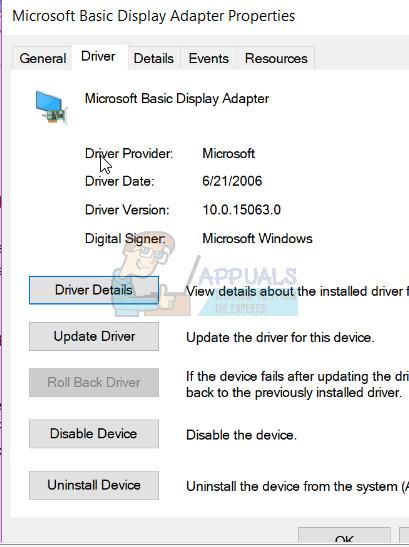
- Elija el Administrador de dispositivos . Haga clic derecho en su adaptador de pantalla y elija la pestaña Controlador .
- Haga clic en Revertir, pruebe después de cada retroceso para ver qué versión le funciona.
- Si ninguno funciona, vuelva a instalar el adaptador de pantalla desde el sitio del fabricante e inhabilite las actualizaciones para que no instale automáticamente el controlador. ^ ver enlace arriba. Si la solución de problemas del Método 1 y del Método 2 falla, puede intentar reinstalar las bibliotecas de V C ++ runtime error.
Método 3: Reinstalar Visual C ++ runtime error
- Presiona la tecla de Windows + R, appwiz. cpl y luego presione Enter .
- Localice los programas de Microsoft Visual C ++ en la lista.
- Seleccione cada entrada y luego haga clic en Desinstalar .
- Descargue una copia nueva de Microsoft Visual C ++ runtime error desde aquí y luego instálela.
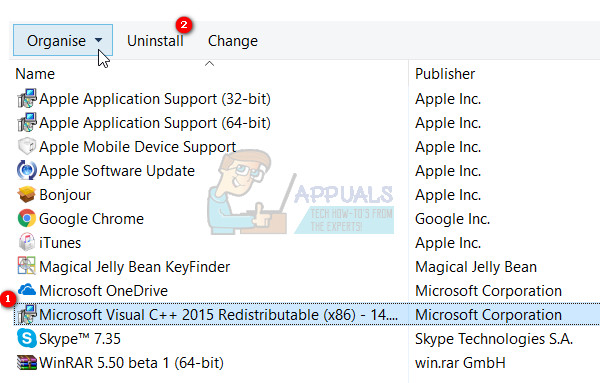
Método 4: Reparar Visual C ++ runtime error
- Presiona la tecla de Windows + R, appwiz. cpl y luego presione Enter .
- Examine la lista y desinstale todos los tiempos de ejecución de Microsoft Visual C ++ excepto 2010 y 2012.
- Busque Microsoft Visual C ++ runtime error 2012 en la lista de aplicaciones instaladas.
- Seleccione esta entrada y luego haga clic en Desinstalar / Reparar y mostrará las opciones para Reparar , Desinstalar o Cancelar .
- Haga clic en Reparar y permita que el proceso se complete. Se le pedirá que reinicie su PC. Después de reiniciar su PC, su problema será resuelto.

Método 5: Desinstalar aplicaciones
Se ha informado que ciertas aplicaciones hacen que Visual C ++ se bloquee Explorer. Desinstalar estas aplicaciones resolverá el problema. Puede volver a instalar estas aplicaciones más tarde para ver si la situación cambia.
- Presione la tecla de Windows + R, cpl y luego presione Entrar .
- Intente desinstalar las siguientes aplicaciones que se registraron para haber causado problemas. Si no, intente eliminar las aplicaciones que instaló recientemente.
- Visual Studio 2013
- AutoCAD
- Bing Desktop
- Reinicie su PC y confirme si el problema se ha solucionado.
Método 6: Ejecución de diagnósticos
- Finalice los procesos actuales del Explorador de Windows presionando Ctrl + Mayús + Esc y luego seleccionando la pestaña Procesar .
- Busque el Explorador de Windows (explorer.exe) en las aplicaciones en ejecución, haga clic derecho en él y haga clic en Finalizar tarea.
- Presione la tecla de Windows + R y escriba MdSched y haga clic en Aceptar .
- Seleccione Reiniciar ahora y verifique si hay problemas .
- Siga el asistente para verificar y resolver cualquier problema de memoria.


Muchas gracias por la ayuda! ??
Excelente articulo amigos
pc image repair es un pedazo de virus como una casa. 134 malware me ha instalado sabes.